pondelok 22. januára 2018

Cat T20 - Windows 10 tablet

Caterpillar Cat T20 - Windows 10 tablet

IP67 certified.
Waterproof to 1m for 30minutes.
Drop-Proof to 1.8m.

* Gorilla Glass 8.00-inch display with a resolution of 800 pixels by 1280 pixels,
* 1.44GHz quad-core Intel Atom Z8350 processor,
* 2GB of RAM and 64GB of internal storage,
* 5-megapixel rear camera (geotaged photos) and a 2-megapixel front camera,
* 7500mAh non removable battery,
* 220mm x 143mm x 14mm (height x width x thickness) and weigh 650 grams,
* Wi-Fi 802.11 a/b/g/n, GPS (A-GPS, GLONASS) and Bluetooth (v4.1 with A2DP Profile),
* Microsoft Windows 10 Home,
* 1 x Micro USB Port, 3.5 mm headphone jack, 1x Micro SIM Slot, HDMI, Micro SD (TF) card expansion, Power Off/On, Speaker,
* Price 649 Eur.

top side

left side

with mouse and keyboard

ArcPad10 map

HP tablet with GlobalSat ND-105C USB dongle and CAT T20 
(snowy cloudy day under the window).
CAT T20 GPS is better and has quicker start.

CAT T20 and ASUS ZenFone 2 (snowy cloudy day under the window).
CAT T20 GPS fixed 7 sats - also SBAS (DGPS) satelites but no GLONASS.
ASUS ZenFone 2 GPS fixed 15 sats - also SBAS (DGPS) satelites and also GLONASS.


GPS features.

u - blox 7 - GPS/GNSS Receiver

GPS performance:
Receiver type 56 Channels u-blox 7 engine
GPS/QZSS L1C/A
SBAS: WAAS, EGNOS, MSAS
Horizontal position accuracy: 
Autonomous 2.5 m
SBAS 2.0 m 

GLONASS performance:
Receiver type 56 Channels u-blox 7 engine
GLONASS L1 FDMA
Horizontal position accuracy  4.0 m

Settings on CAT T20 : COM4, 4800


Look at the video:     VideoHERE .


Enjoy
JS

streda 17. januára 2018

Online GPX Editor and MAPSGO

GPX Editor and MAPSGO

Online GPX editor.
It is possible to share gpx waypoints between GPX Editor and MAPSGO (MAPSGO and GPX Editor).

Start Wpoint Editor   HERE .

or

Start GPX Editor  HERE .

From GPX Editor to MAPSGO.


 Choose Map or Satelite.

Right mouse click on the map - and choose Waypoints - Add waypoint.

Edit the name of the waypoint.

Save gpx file on the disk of the computer.

Transfer gps file to the Android device in the "GPStxt" folder.
Open MAPSGO and open gpx file.

From MAPSGO to GPX Editor.

Create waypoints in the MAPSGO and save as gpx file (will be in the "GPStxt" folder).
Transfer gpx file from Android device to the Desktop computer.

Load the gpx file to the GPX Editor.


Enjoy
JS

--------------------------------------------------------------------

GPX Editor a MAPSGO

Online GPX editor.

GPX waypointy je možné zdielať medzi GPX Editorom a MAPSGO (MAPSGO a GPX Editorom).

Vyššie je popísaný postup : Z  GPX Editora do MAPSGO  z MAPSGO  do GPX Editora.

pondelok 15. januára 2018

Lesnicke programy pre Android

Lesnicke programy pre Android.
Slovak Forestry APPs for Android.
Autor programov - autor blogu.

Pravidlá ochrany súkromia
Tieto aplikácie nezaznamenáva žiadne osobné údaje.
Aplikácie pracujú s databázou vytvorenou používateľom programu.
Aplikácie sú voľne šíríteľné ako APK súbory tak ako boli vytvorené.
Nie je povolené modifikovať programový kód APK súborov.


PSLe pre Android 
Program starostlivosti o lesy a Lesná hospodárska evidencia.


Stiahni APK:     TU  

Program je určený pre používateľov programu LHPLHE-lhcplan pre Windows (Ing.Ján Šimkovič). 
V tomto programe sa vytvoria súbory *.pe1, *.pe2, *.pe3 cez "Databáza > PocketPC > Konvertuj".
Tieto súbory sa nakopírujú do Androidu do adresára PSLedata. 
Tento adresár sa v Androide vytvorí pri prvom spustení a zatvorení programu PSLe.

Niektoré Android prístroje majú problém otvoriť tento adresár zo stolného počítača pripojeného cez USB kábel.
Riešením môže byť premenovanie na "PSLedatan" a opätovné premenovanie na "PSLedata" priamo v Android prístroji.

Práca s programom PSLe.

Kliknutím na riadok (1) sa otvorí databáza. 
Kliknutím na riadok (2) sa načítajú do okna (3) porasty obhospodarovateľa a v okne (4) sa zobrazia sumárne údaje PSL a LHE pre vybratého obhospodarovateľa.
Kliknutím na riadok (3) sa zobrazia v okne (4) údaje pre vybratý porast.
Ak sa do okna (7) naedituje číslo dielca a klikne sa na tlačidlo(8), zobrazia sa v okne (3) len porasty príslušného dielca.
Ak sa dlhšie podrží tlačidlo(8), tak sa v okne (3) zobrazia všetky porasty vybratého obhospodarovateľa.
Klikaním na tlačidlo (5) sa mení velkosť písma v okne (4).
Dlhším podržaním tlačidla (5) sa zobrazia vysvetlivky.
Kliknutím na nápis "do MGO" sa otvorí mapový program MAPSGO - ak je nainštalovaný.

Vytvorenie súborov 
*.pe1, *.pe2, *.pe3 cez "Databáza > PocketPC > Konvertuj" 
v programe LHPLHE-lhcplan pre Windows. 


Program starostlivosti o lesy PSL-LHP.

Program na prehliadanie popisu a plánu hospodárskych opatrení. 

Stiahni APK:     TU  


V okne (1) vyberte celok.
V okne (2) kliknite na príslušný porast a v okne (3) sa zobrazí popis a plán.
Ak vpíšete do kolónky (4) číslo dielca a kliknete na tlačidlo (5), zobrazia
sa v okne (2) príslušné čiastkové plochy a porastové skupiny dielca.
Klikaním na tlačidlo (6) sa mení veľkosť písma  zobrazovacom a 
poznámkovom okne.
Kliknutím na tlačidlo (7) sa zapína a vypína poznámkové okno.
Poznámkové okno (8) sa klikaním na tlačidlo (9) posunie dole
alebo hore. Poznámka sa uloží kliknutím na tlačidlo "T" alebo
kliknutím na tlačidlo (9).
Kliknutím na (10) sa otvorí program MAPSGO alebo Map_ax.

Niektoré Android prístroje majú problém otvoriť tento adresár zo stolného počítača pripojeného cez USB kábel.
Riešením môže byť premenovanie na "PSLdatan" a opätovné premenovanie na "PSLdata" priamo v Android prístroji.

Map_axS  a  PSL-LHP : split mode na Android tablete s diplejom  10''.


MAPSGO - lesnícke mapy.

- zobrazenie rastrových máp ( zip , sqlite , mbtiles , gemf  mapové súbory),
- zobrazenie vektorových vrstiev (špeciálne súbory na txt báze),
- zobrazenie a uloženie bodov do txt a gpx súboru,
- zobrazenie bodových a polygonových popisiek,
- tvorba vektorových vrstiev (body, línie, polygony),
- tvorba projektových súborov pre vektorové vrstvy,
- zisťovanie vzdialenosti (km) a výmery (ha),
- GPX import a export (waypointy),
- práca s GPS .


Pozri viac a stiahni Lite Verziu apk:  TUklikni


Map_axS - lesnícke mapy.

- Map_axS používa: S-JTSK
- zobrazenie offline rastrových máp jpg / jgw v systéme JTSK,
- zobrazenie vektorových vrstiev (špeciálne súbory na txt báze),
- zobrazenie a uloženie bodov do txt a txx súboru,
- zobrazenie bodových a polygonových popisiek,
- zisťovanie vzdialenosti (km) a výmery (ha),
- prácu s GPS .


Pozri viac a stiahni Lite Verziu apk:  TUklikni


Map_ax - lesnícke mapy.

- Map_ax používa:  EPSG:4326 WGS 84
- zobrazenie rastrových máp ( jpg/jgw  mapové súbory),
- zobrazenie vektorových vrstiev (špeciálne súbory na txt báze),
- zobrazenie a uloženie bodov do txt a gpx súboru,
- zobrazenie bodových a polygonových popisiek,
- zisťovanie vzdialenosti (km) a výmery (ha),
- práca s GPS .


Pozri viac a stiahni Lite Verziu apk:  TUklikni


GPSGO - lesnícka GPS.
GPS_TXT_GPX

Program ukladá údaje z GPS (Lat, Lon, NMV, Presnost) do "txt" a "gpx" súboru na Interné (zdielané) úložisko (nie na mikro SD kartu) do adresara "GPStxt".

Zobrazuje WGS zemepisné súradnice, nadmorskú výšku, presnosť, rýchlosť pohybu (km/hod) , vzdialenosť od zvoleného bodu v zozname (km) , počet a typ satelitov , azimut , sklon .

Pozri viac:    TuKlikni

Stiahni APK:    TuStiahni


Lesnícke tabulky


Tabulky  Objemové  Kubíkovacie  Hmotnostné  Objem z pňa

Stiahni Lite verziu APK:   TuStiahni


Kubíkovanie naležato


Stiahni APK:       TU       

Program počíta a sumuje objem dreva naležato.
Jednotlivé vstupné údaje sa ukladajú do txt súborov
na Interné (zdielané) úložisko (nie na micro SD kartu)
do adresara "KubikL".
Do riadku č.1 napíšte názov (označenie) .Kliknutím na tlačidlo 
„Novy doklad“ sa založí prázdny doklad a zobrazí sa v zozname č.2.
Pomocou tlačidla „Vymaz doklad“ sa doklad vyznačený v zozname č.2 vymaže.
Kliknutím na tlačidlo „Vstup“ sa zobrazí editačné okno záznamov.
Kliknutím na „Vystup“ sa aktivuje okno výstupov.
V editačnom okne sa vyplnia kolónky drevina, dĺžka v metroch, 
priemer v centimetroch, akosť a číslo kusa.
Kolónky sa vyplnia pomocou kláves v spodnej časti programového okna.
Po vyplnení kolónok sa klikne na tlačidlo „Uloz“ a záznam sa zobrazí v zozname.
Oprava záznamu sa robí nasledovne: v okne zoznamu sa klikne na príslušný záznam,
potom sa klikne na tlačidlo č. 3 „- - - „ . Príslušný záznam sa načíta do editačných kolónok.
Po oprave sa klikne na „Uloz“.
Pomocou tlačidla „Vymaz“ sa záznam vyznačený v zozname vymaže.
Ak je zaškrtnutý štvorček č.4 (kliknite na štvorček) ,tak sa automaticky
preberá dĺžka do ďalšieho záznamu.
Cez tlačidlo „Menu“ sa vracia do základného programového okna.
V základnom programovom okne, kliknutím na „Vystup“, sa aktivuje okno výstupov.
Kliknutím na "Tlac" je možné vytlačiť doklad na Bluetooth tlačiareň.
Bluetooth tlačiareň musí byť s prístrojom spárovaná.
Výstup je formátovaný pre 58mm Bluetooth termálne tlačiarne.

58 mm termálne tlačiarne môžete kúpiť         TU        alebo               TU   .


ReScope - Bitterlich Relascope pre Android

Kruhová základňa stromov (m2/ha).
Pomôcka na zisťovanie zásoby porastov podľa stromovej základne (m2/ha). Jednotlivé stromy (1 alebo ½) sa čítajú cez displej telefónu pomocou okna fotoaparátu. Využiť sa dá aj zoom fotoaparátu a prisvetlovacia dióda foroaparátu. Na čítanie stromov je možné použiť aj hlasové ovládanie. Zadefinovať sa dá 16 vlastných skratiek drevín. Ku každej drevine sa môže určiť stredná výška, priemer a napísať poznámka. Súčasne sa zaznamenajú aj súradnice meraného miesta. Údaje sa uložia do „txt“ aj „gpx“ súboru.


Pozri viac a stiahni APK:    TuKlikni


TP360BL - mapovanie s TruPulse 360+Android

Laserový prístroj TruPulse 360B meria vzdialenosť (do 1000m), sklon a azimut. Android telefón meria súradnice pomocou GPS.
Prepojením TruPulse 360B s mobilným telefónom pomocou Bluetooth získame silný a efektívny nástroj na meranie lesníckeho detailu (mapovanie pre účely HÚL, meranie a mapovanie rúbanísk). Z jedného miesta bez nutnosti pohybu zameriame potrebné mapové prvky. Program vytvorí nielen „txt“ súbor s nameranými hodnotami ale vygeneruje aj „gpx“ súbor. GPX súbor stačí otvoriť v príslušnom GIS programe.


Pozri viac a stiahni APK:    TuKlikni


Buzola instrument - mapovanie s dialkomerom+Android

Ak máte laserový prístroj, ktorý nemá Bluetooth pripojenie, vyskúšajte tento program.

Pozri viac a stiahni APK:    TuKlikni


Enjoy
JS

piatok 22. decembra 2017

World map for Android MAPSGO

World map for Android MAPSGO .

Package download  HERE .

Unpack and

1)
 -  world_2_5.zip   copy to the android device in the osmdroid folder,
 -  C_Eur1.txt   copy to the android device in the GPStxt folder,
 -  Slovakia.pol, Czech.pol, Poland.pol  copy to the android device in the GPStxt folder,
 -  Cities.poi  copy to the android device in the GPStxt folder.

  And open with  MAPSGO  for Android.
  Zoom is 2 - 5 .


Or create *.pol file with text labels by the SHPtoMAPSGO for PC.

2)
 -  Countries.dbf,  Countries.shp, Countries.shx copy to the PC to some folder,
 -  Cities.dbf,  Cities.shp, Cities.shx copy to the PC to some folder,
 -  World.bmp,   World.bpw  copy to the PC to some folder.

  And open with SHPtoMAPSGO for PC.


3)
-  Create your own vector *.pol layers with SHPtoMAPSGO for PC.
-  Create your own vector *.lin layers with SHPtoMAPSGO for PC.
-  Create your own vector *.poi layers with SHPtoMAPSGO for PC.

-  Create your own points *.txt  with MAPSGO for Android.


Enjoy
JS

piatok 8. decembra 2017

Maperitive - create raster maps for the MAPSGO

Create your own raster maps for MAPSGO with Maperitive.

You can render your own maps from web maps.
You can change the script for to render the map - this is fine for to set your own road font size ...
Change the script in the folder ":\Maperitive\Rules".


It is possible to create mbtiles or zip map format for MAPSGO with Maperitive.

Download Maperitive HERE . Unzip the file, and run Maperitive.exe.


MBTILES map file for MAPSGO:

1. Zoom to the area of your choice. Add web map.

2. Set Geometry Bounds for your area.

3. Zoom-out with the mouse wheel to see the selected area. You can modify the rectangle.

4. Download OSM data for selected area. Wait until the OSM data will be downloaded from the server.

5. Enter to the Command promt on the bottom of the page :  generate-mbtiles minzoom=12 maxzoom=17  (or your own zoom) and press Enter key.
   Wait until the red "RUNNINGA TASK ... PRESS ESC TO ABORD" will disappear and "DONE" will be in the bottom Commander window.


6. The file map.mbtiles has been created in the folder ":\Maperitive\Tiles".  Rename the file to somename.mbtiles and copy the file to the Android device in the osmdroid folder.
Open it with MAPSGO .


ZIP map file for MAPSGO:

Use the steps 1 - 4 above.

5. Enter to the Command promt on the bottom of the page :  generate-tiles minzoom=12 maxzoom=17  (or your own zoom).
   Wait until the red "RUNNINGA TASK ... PRESS ESC TO ABORD" wanish and "DONE" will be in the bottom Commander window.


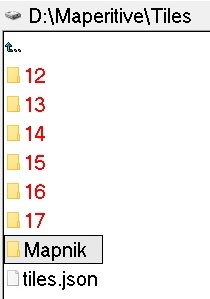
6. The folders 12-17 (or your own) have been created in the folder ":\Maperitive\Tiles".

7. Create the empty folder Mapnik , move the folders 12-17 to the Mapnik folder.

8.Create the zip file from Mapnik folder. You can choose any name of the zip file. Copy the zip map file to the Android device in the osmdroid folder.
Open it with MAPSGO .


Vytvorte vlastné rastrové mapy pre  MAPSGO pomocou Maperitive.

Pomocou Maperitive môžete vytvoriť vlastné rastrové mapy pre MAPSGO (mbtiles alebo zip).
Výhodou oproti MOBAC-u je:
* použitie vlastného zoomu, ktorý MOBAC neposkytne.
* jednoduchšia tvorba zip map súboru pre MAPSGO ako v MOBACu.
* môžete upraviť skript, ktorý tvorí mapu (použitie vlastnej velkosti fontu pre názov ulíc ...) .


Stiahnite Maperitive     TU .    Netreba inštalovať - rozzipujte a spustite  "Maperitive.exe".


MBTILES map súbor pre MAPSGO (viď obrázky vyššie):

1. Zobrazte výber mapy posunom a zoomovaním (View-ZoomIn, ZoomOut). Pridajte príslušný druh mapy (Tools-Add web map).

2. Zadajte ohraničenie výrezu spracovania (Map-Set Geometry Bounds).

3. Použite oddialenie (View-ZoomOut), aby bolo vidno zobrazené ohraničenie výrezu. Upravte rozsah výrezu - potiahnite myšou boky alebo rohy výrezu.

4. Stiahnite zo servera dáta pre zobrazený výrez (Map-Download OSM data).  Čakajte pokial sa dáta nestiahnu.

5. Na spodu programového okna je "Command promt:" - do políčka napíšte:   generate-mbtiles minzoom=12 maxzoom=18     (alebo vlastný zoom).
   Čakajte pokial nezmizne červený nápis "RUNNINGA TASK ... PRESS ESC TO ABORD" a "DONE" sa objaví v okne Commander .

6. Súbor map.mbtiles has sa vytvorí v adresáry  ":\Maperitive\Tiles".
    Premenujte súbor na  VášNázov.mbtiles a nakopírujte súbor do Androidu do adresára osmdroid .


ZIP map súbor pre MAPSGO  (viď obrázky vyššie): 

1. Urobte kroky 1 - 4 popísané vyššie.

2. Na spodu programového okna je "Command promt:" - do políčka napíšte:   generate-tiles minzoom=12 maxzoom=18    (alebo vlastný zoom).
   Čakajte pokial nezmizne červený nápis "RUNNINGA TASK ... PRESS ESC TO ABORD" a "DONE" sa objaví v okne Commander . 

3. Adresáre 12-18  (alebo s Vašim zoomom) sa vytvoria v adresry ":\Maperitive\Tiles".

4. Založte prázdny adresár Mapnik , presunte do neho adresáre 12-18. Vytvorte zip súbor z adresára Mapnik.   Názov zip súboru je lubovolný. Nakopírujte zip súbor do Androidu do adresára osmdroid .


Enjoy
JS